جدید ترین مطالب منتشر شده

‏نمایش پست‌ها با برچسب نرم افزار. نمایش همه پست‌ها

نرم افزار اپرا مینی ೫.೨ برای موبایل


با افزایش استفاده از موبایل برای کار با اینترنت، نرم افزارهای گوناگونی برای اینکار ارائه شده است. یکی از پرطرفدارترین این نرم افزار ها ಒಪೆರ ಮಿನಿ است. این نرم افزار بر روی تمامی گوشی ها قابل نصب است.

در زیر لینک مستقیم دانلود آخرین ورژن این نرم افزار قرار داده شده است.

دانلود ಒಪೆರ ಮಿನಿ ೫.೨

دانلود رایگان نرم افزار مدیریت دانلود Internet Download Manager 6.04.2


با این نرم افزار قدرتمند علاوه بر مدیریت راحت فایل های دانلود، سرعت دانلود شما حداقل تا 5 برابر افزایش می یابد. در بسیاری مواقع هنگام دانلود احتمال قطع شدن اینترنت می باشد که درصورتیکه از این نرم افزار یا نرم افزارهای مشابه استفاده نکنید مجبور خواهید بود دانلود را از ابتدا شروع کنید. برای دانلود بر روی یکی از لینک های زیر کلیک کنید.

لینک 1:
دانلود نرم افزار

لینک 2:
دانلود نرم افزار

نرم افزاری قوی و رایگان برای تبدیل هر فرمتی به pdf


نرم افزار doPDF، نرم افزاری رایگان و پرکاربرد است که با استفاده از آن تقریباً هر فایلی را به PDF تبدیل کنید. این نرم افزار به عنوان یک پرینتر در ویندوز نصب می شود و برای تبدیل فایل خود به PDF کافیست ابتدا فایل خود را در نرم افزار خودش باز کرده سپس در قسمت پرینت doPDF را به عنوان پرینتر انتخاب نمایید، در این صورت شما یک فایل PDF از فایل اولیه خود خواهید داشت که قابلیت جستجو نیز دارد.
این نرم افزار قادر است فایل های Word documents, Excel sheets, PowerPoint presentations, AutoCad drawings, company's reports, contracts, workflows, agreements, marketing plans, forms, products list, price list, charts, emails or web pages را به PDF تبدیل کند. برای دانلود بر روی لینک زیر کلیک کنید.

دانلود نرم افزار

نرم افزاری برای دانلود کلیپ های یوتویوپ


در این پست لینک دانلود نرم افزار رایگانی به نام VDownload قرار داده شده که با استفاده از آن می توانید کلیپ های یوتویوپ، فیس بوک، گوگل ویدئو، مای اسپیس و چند سایت دیگر را به راحتی دانلود کنید. بر روی لینک زیر کلیک کنید.

دانلود نرم افزار

نحوه صحیح هماهنگ نمودن نرم‌افزارهای مدیریت دانلود با مرورگر اپرا

مرورگر Opera به دلیل داشتن ابزاری جامع در مدیریت دانلود در درون خود، با نرم‌افزارهای مدیریت دانلود (همانند Internet Download Manager) ناسازگاری داشته و حتی پس از فعال‌سازی هماهنگی Opera در نرم افزار مدیریت دانلود، کماکان فایل‌ها با خود اپرا دانلود می‌شوند. در این ترفند نحوه‌ی ایجاد سازگاری بین مرورگر و دانلود منیجر شرح داده می‌شود. پس از شناساندن دانلود منیجر به اپرا از این پس تمام فایل‌ها، حتی فایل‌های سایت‌های معروف آپلود مانند Rapidshare هم با نرم‌افزار مدیریت دانلود مورد نظر بارگیری خواهند شد.
ابتدا پیش از هر کاری بایستی در تنظیمات نرم‌افزار مدیریت دانلود،‌ برنامه را با اپرا هماهنگ کنید. برای این کار در نرم‌افزار Internet Download Manager از منوی Downloads به Options بروید و تیک Opera را بزنید.
سپس Opera را باز کنید.
در نوار آدرس مرورگر عبارت opera:config را وارد کرده و Enter بزنید. اکنون شما به بخش تنظیمات پیشرفته‌ی مرورگر وارد شده‌اید.
در قسمت Quick Search عبارت download manager را وارد کنید.
فیلد اولی که روبروی شما ظاهر می‌شود از شما می‌خواهد تا آدرس فایل اجرایی نرم‌افزار مدیریت دانلود
را به آن معرفی کنید. مثلا اگر دانلود منیجر شما IDM باشد اینگونه وارد می‌کنید:

C:\Program Files\Internet Download Manager\IDMan.exe

سپس بر روی Save کلیک کرده و مرورگر را دوباره اجرا کنید. از این پس تمام فایل‌ها با IDM دانلود خواهند شد.

نرم افزار قدرتمند کانورتور رایگان


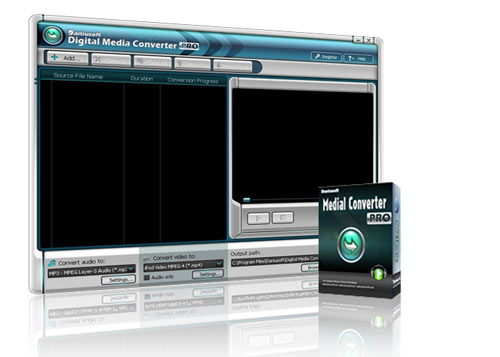
در این پست نرم افزاری را گذاشتم، که تقریباً تمام فرمت های ویدئویی و صوتی را به یک دیگر تبدیل می کند. این نرم افزار قادر است فرمت های AVI, MP4, MPEG, 3GP, AAC, RAM, MTS, M2TS, TS, HD AVI و غیره را به فرمت های MP3, WAV, AAC, WMA, MPEG, MP4, AVI, WMV, MOV, FLV با سرعت بالا تبدیل کند. برای دانلود این نرم افزار بر روی لینک زیر کلیک کنید. امیدورام مفید باشد.

دانلود نرم افزار

نسخه رایگان آنتی ویروس AVG

در این پست لینک مستقیم دانلود نسخه رایگان آنتی ویروس قدرتمند AVG را قرار دادم. این آنتی ویروس یکی از قدرتمندترین آنتی ویروس های دنیا است که بیش از 110 میلیون نفر در دنیا آن استفاده می کنند. شرکت سازنده این آنتی ویروس به تازگی نسخه رایگانی از این آنتی ویروس را جهت دانلود قرار داده که لینک دانلودش را در زیر براتون گذاشتم. امیدوارم کمکتون کنه.

دانلود نسخه رایگان آنتی ویروس AVG

نرم افزاری برای ساختن پسوردهای غیرقابل هک


نرم افزاری که لینک دانلودش را برایتان گذاشتم، به شما پسوردهایی را پیشنهاد می کند که غیرقابل هک هستند.

لینک دانلود

نرم افزاری جهت دیدن شبکه های ماهواره ای با اینترنت


شما می توانید با این نرم افزار رایگان به راحتی شبکه های ماهواره ای را به صورت رایگان ببینید.
برای دانلود بر روی لینک زیر کلیک کنید.

anyTV Free

برنامه ای جالب برای تغیر صدا

با این برنامه شما می توانید صدای خود را به صدای زن/مرد/پیرمرد/پیرزن/جوان و کودک تغییر دهید.
برای دانلود این نرم افزار بر روی لینک زیر کلیک نمایید.

برنامه تغییر صدا
حجم برنامه: 4.3 مگابایت

آپدیت nod32


یکی از پر مصرف ترین آنتی ویروسهای دنیا، آنتی ویروس nod32 است. این برنامه به دلیل سبک بودن و کارایی آسان به شدت مورد استقبال قرار گرفته است و کاربران زیادی دارد. برای آپدیت این آنتی ویروس از دو روش استفاده می شود. در روش اول با وارد کردن username و password در برنامه، این برنامه به صورت خودکار در هنگام اتصال به اینترنت خود را آپدیت می کند و در روش دوم از فایلهای آپدیت موجود، یک کپی بر روی محل مشخصی در کامپیوتر خود قرار می دهید و سپس نسبت به آپدیت دستی اقدام می نمایید. در این پست آدرس سایتی را قرار می دهم که هر چندوقت یکبار username و password جدید برای nod32 معرفی می کند. شما باید بعد از باز کردن برنامه در قسمت update بر روی گزینه username and password کلیک کرده و عبارات مربوط به username و password را در محل خودش کپی نمایید.

nod32 username and password

دو ترفند به درد بخور در نُت پَد


بدون شک یکی از موفق ترین محصولات مایکروسافت از ابتدا تا کنون Notepad بوده (؟). هر چقدر هم از ویندوز بی زار باشیم می دونیم که نت پد و Paint مایکروسافت به طرز عجیبی دوست داشتنی هستند :))

امروز می خواهم دو ترفند به درد بخور در نت پد را به شما معرفی کنم. پس بریم سر اصل مطلب.

1. یادداشت نویسی دقیق: یک فایل خالی نت پد باز کنید و در خط اول آن بنویسید LOG. (نقطه، لاگ با حروف بزرگ، سر هم). حالا این فایل را هر جا می خواهید ذخیره کنید. از این به بعد هر وقت این فایل را باز کنید و چیزی در آن بنویسید ساعت و تاریخ دقیق به طور خودکار در انتهای نوشته شما ذخیره می شود.

از این ترفند می توانید برای ذخیره رویداد های مختلف استفاده کنید.

* به غیر از این، می توانید دکمه F5 را فشار دهید و تاریخ و زمان در آن لحظه به مطلب شما اضافه شود.

2. رفتن به یک خط خاص: خیلی وقت ها، خصوصآ در برنامه نویسی نیاز دارید خیلی سریع به یک خط خاص بروید. برای این کار دکمه Control+G را فشار دهید و شماره خط مورد نظر را وارد کنید.

* می توانید از منوی View گزینه Status Bar را فعال کنید تا شماره خطی که روی آن قرار دارید همیشه در دید تان باشد.

با مرورگر اینترنتی Flock 3 آشنا شوید

مرورگر اینترنتی Flock تا به امروز به عنوان مرورگری شناخته میشد که برپایه موتور فایرفاکس توسعه پیدا می‌کرد اما توسعه‌دهندگان این نرم افزار امروز اعلام کردند که نسخه بعدی برنامه‌شان بجای Gecko از کرومیوم بهره خواهد گرفت. کرومیوم پروژه‌ای است که مرورگر گوگل‌کروم برپایه آن ساخته شده است.

Flock یک مرورگر اینترنتی‌ست که با تاکید بر روی نیازهای کاربران شبکه‌های اجتماعی و سرویس‌های وب۲.۰ ایجاد شده است.در ساختار این برنامه ابزارهایی پیش‌بینی شده است که کاربر را قادر می‌سازد با سهولت و زمان کمتری به پروفایلش در فیس‌بوک دسترسی داشته باشد و با دوستانش در توییتر در تماس باشد.
حدود هشت میلیون کاربر این برنامه قادر هستند تا با ساخت حساب کاربری خود در فلوک، تنظیمات مرورگرشان را در فضای ابری ذخیره کرده و در هر جا و هر زمان در اختیار داشته باشند.

نسخه جدید Flock با استفاده از WebKit آن را در ردیف مرورگرهایی مانند گوگل کروم و سافاری قرار می‌دهد.بدین ترتیب کاربران نسخه سوم این مرورگر خواهند توانست از افزونه‌هایی که برای گوگل کروم ساخته شده است استفاده کنند. صفحه جدید خانگی این مرورگر نیز بصورت پیش‌فرض بر روی قسمت مدیریت حساب‌های فلوک تنظیم شده است که براساس قرارداد تجاری جدیدی که میان گوگل و این شرکت به امضا رسیده است یک بخش بزرگ جستجوگر گوگل در میان آن قرار دارد.

در حال حاضر Flock میزان ۰٫۰۷ کاربران اینترنت جهان را در اختیار دارد و اگرچه این سهم عدد بسیار کوچکی (در قیاس با فایرفاکس و اینترنت اکسپلورر) به نظر می‌آید اما برطبق آمارها از روند رو به رشد زیادی برخوردار است.

نسخه آزمایشی از این مرورگر را می‌توانید از این صفحه دریافت نمایید.

مخفی کردن درایوهای کامپیوتر در ویندوز

رض کنیم که شما اطلاعات محرمانه‌ای روی یکی از درایوهای خود داشته باشید. شاید شما بخواهید یک یا چند درایو از درایوهای کامپیوتر خود را مخفی کنید تا کسی از وجود آنها مطلع نباشد. چه کار می‌کنید؟

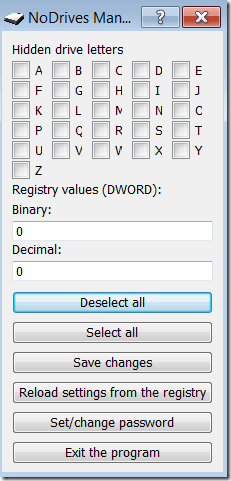
اگر از من می‌پرسید من می‌گویم از NoDrives Manager استفاده کنید. NoDrives Manager یک نرم‌افزار چهار مگابایتی است که از سورس فورج می‌توانید دانلودش کنید. البته خوب می‌دانید که سورس فورج ما را تحریم کرده‌ است. پس دانلود آن به صورت معمول ممکن نیست. یعنی باید از روشهایی که خودتان بهتر بلدید استفاده کنید. بعد از دانلود آن را نصب و اجرا کنید. با این محیط مواجه خواهید شد.

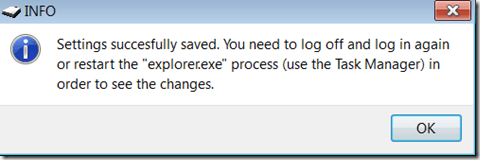
حالا کنار حروف درایوهای مختلف یک تیک ناقابل بگذارید تا آن درایو در کامپیوتر شما مخفی شود. با این برنامه می‌توان درایوهای هارد دیسک، فلش و سی‌دی و دی‌وی‌دی را مخفی کرد. بعد از انتخاب درایوهای مورد نظر دکمه save را بزنید و درایوهایتان را ناپدید کنید. در این مرحله پیغامی مثل تصویر زیر به شما نشان داده می‌شود. حالا کافیست یکبار log off کنید یا از task manager پروسه explorer را ریستارت کنید. تغییرات ایجاد شده اعمال می‌شوند.

حالا درایوهای شما مخفی شده‌اند. اما اگر خودمان بخواهیم آنها را ببینیم چه کار کنیم؟ برای مشاهده کافیست در قسمت search یا run حرف درایو مورد نظر را تایپ کنید و بعد از آن یک دو نقطه و یک اسلش بگذارید. مثل

(D:/)

اگر می‌خواهید به حالت اولیه برگردید کافیست برنامه NoDrive Manager را دوباره اجرا کنید و تیکهایی که زدید را بردارید و ذخیره کنید.

پاک کردن همیشگی و مطمئن اطلاعات


حتمآ می دانید که وقتی فایلی را پاک می کنید اون فایل واقعآ از بین نمی رود و همچنان قابل بازیافت است. مطمئنم که عده زیادی از خوانندگان زنگوله خیلی خوب می دانند من راجع به چی حرف می زنم اما همانقدر هم مطمئنم که یک عده خیلی زیادی هم اصلآ نمی دانند چه خبره! بگذارید این را برایتان تعریف کنم، چند وقت پیش داشتم با دوستی راجع به همین موضوع حرف می زدم، نمی دانم چطور، اما ایشان فکر می کرد وقتی فایلی را از کامپیوتر پاک می کنی آن فایل – حالا هر طوری هست – «غیب» میشه و دیگه وجود نداره!

استدلالش می دونید چی بود؟ می گفت فرض کن من 100 گیگابایت فایل روی هاردم دارم، حالا من این 100 گیگابایت فایل را «دیلیت» می کنم و جای هاردم باز می شود و می توانم 100 گیگ فایل تازه به جای آن قبلی ها بریزم. پس آن فایل های قبلی قطعآ دیگر وجود ندارند که من توانستم این فایل های جدید را جا کنم.

گفتم خوب اون 100 گیگ قدیمی کجا رفته؟ خالیش کردی توی سطل آشغال؟ هارد هنوز همان جا است هیچی هم از توش خارج نشده، پس اون فایل ها کجاست؟ اینجا بود که رفیق ما به فکر فرو رفت.

فایل هیچ جا نرفته، یعنی جایی نداره که بره، فقط نوعش تغییر کرده. به این صورت که شما دیگر آن را نمی بینید و ویندوز اجازه دارد هر موقع لازم داشت روی آن فایل های پاک شده اطلاعات جدیدی را ثبت کند در نتیجه مثل فضای خالی با آن رفتار می کند و شما می بینید که فایل ها «غیب» شدند.

در نتیجه اگر این فایل ها با متد های خاص از بین نرفته باشند و ویندوز هم هنوز دخل آنها را نیاورده باشد با نرم افزار های مخصوص قابل بازگردانی هستند. پس اگر فایل های مهمی دارید که بعد از پاک کردن نمی خواهید هیچ کس دیگر به آنها دسترسی پیدا کند باید با نرم افزار های مخصوص مثل آن که در این پست معرفی می کنم آنها را به طور ایمن و دائمی از بین ببرید.

وقتی فایلی را با رایت کلیک کردن یا فشار دادن دکمه Delete پاک می کنید آن فایل در سطل آشغال باقی می ماند، «سطل آشغال» هم که خوب معلومه چیه، یک سطله که آشغال ها آنجا می مانند. در نتیجه عملآ فایل شما همچنان صحیح و سالم آنجا است و با یک کلیک سر جای اولش باز می گردد.

بعد از اینکه با رایت کلیک کردن روی سطل آشغال روی Empty Recycle Bin کلیک می کنید سطل آشغال هم خالی می شود. یعنی ویندوز هر چی قبلآ آنجا بود را از این نقطه به بعد نادیده می گیرد و اینجا است که فایل شما عملآ پاک می شود (اما همچنان قابل بازگردانی است).

هنگام زدن دکمه Delete اگر Shift را هم پایین نگه دارید فایل وارد سطل آشغال نمی شود و مستقیمآ پاک می شود.

حالا برویم سر اصل مطلب، چگونه فایل ها را طوری پاک کنیم که دیگر قابل بازگردانی نباشند؟

برنامه های مختلفی برای این کار وجود داره، من چون نمی خواهم شما را گیج کنم که از کدام استفاده کنید فعلآ یکی از بهترین ها را در این پست معرفی می کنم و نحوه استفاده از آن را به شما نشان می دهم.

برنامه Eraser را دانلود و نصب کنید.

بعد از باز کردن برنامه صفحه ای مثل صفحه زیر می بینید:

حالا فقط کافی است هر فایلی را که می خواهید پاک کنید را بکشید و در صفحه برنامه Eraser رها کنید، فایل بلافاصله حذف می شود.

در قسمت Settings می توانید الگوریتمی که فایل توسط آن حذف می شود را انتخاب کنید. الگوریتم های مختلفی پشتیبانی می شوند، مطمئن ترین روش Gutmann هست.

قابلیت جالب این برنامه این است که با تیک زدن گزینه …Replace erased files with the following می توانید یک فایل الکی را قبل از پاک کردن فایل مورد نظر با آن فایل جایگزین کرده تا اگر فایل به نوعی بازگردانده شد فایل واقعی نه، بلکه فایل الکی که شما جایگزین کرده بودید بازیافت شود.

جابجایی سریع بین صفحات فایر فاکس


گاهی اوقات صفحات یا تب های زیادی در مرورگر فایرفاکس باز می کنیم و هنگامی که قصد جابجا شدن بین این صفحات را داریم دچار مشکل می شویم. برای حل این مشکل می توان از افزونه ای با نام فاکس تب استفاده کرد. این افزونه این امکان را می دهد که به سرعت بین صفحات باز شده از طریق دیدن آنها گشته و تب مورد نظر خود را انتخاب کنیم. دقیقاً شبیه امکانی که در ویندوز ویستا و سون برای جابجایی بین پنجره ها گذاشته شده است.

برای دریافت این افزونه کاربردی اینجا کلیک کنید.


اسپمر رایگان برای بلاگفا


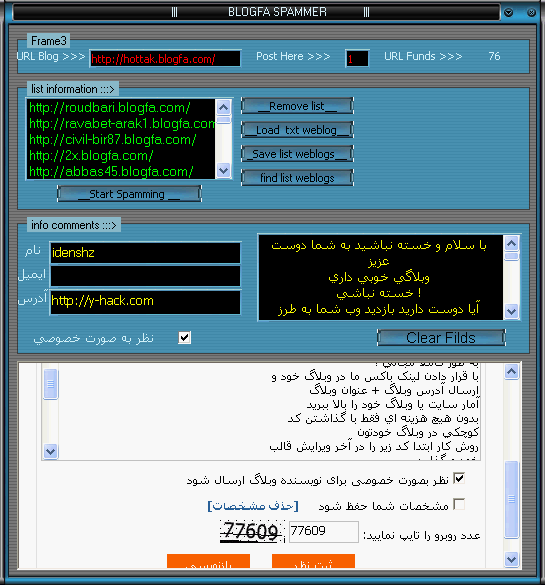
سلام، بلاگفا اسپمر برنامه ای است که در وبلاگ های بلاگفا نظر ارسال میکند بدون مراجعه به آن وبلاگ و این که به سرعت انجام میگیرد ونیز میتوان با یک کلیک تمام وبلاگهایی که همان موقع از سایت بلاگفا به روز شده است رو ببینید و به آن ها نظر ارسال کنید.
برای دانلود برنامه که حجمش 1 مگابایت است روی لینک زیر کلیک کنید پسوردش هم www.rezasystem.ir است.
اسپمر رایگان بلاگفا

دانلود رایگان adobe falsh player


در بسیاری از سایت های اینترنتی انواع و اقسام کلیپ های فلش وجود دارد که برای دیدن آنها شما نیاز به نصب نرم افزار adobe flash player دارید. این نرم افزار کلیه فایل های فلش را اجرا می کند و بسیار مفید خواهد بود. برای دانلود آن بر روی لینک زیر کلیک کنید. این لینک آخرین نسخه این نرم افزار را به صورت رایگان در اختیار شما می گذارد.

adobe flash player

مترجم آنلاین در فایرفاکس


یکی دیگر از امکانات فایرفاکس قابلیت افزودن انواع و اقسام دیکشنری ها به آن است که خوشبختانه نرم افزار مترجم آنلاین مریم برای فارسی زبانان قرار داده شده است. این نرم افزار به صورت آنلاین بوده و قابلیت ترجمه متن را نیز دارد. برای استفاده از آن همانگونه که در پست مربوط به personas نیز گفته شد در قسمت tools گزینه add-ons را انتخاب کرده و در قسمت جستجوی آن کلمه translator را جستجو می کنیم. و در یافته های آن maryamsoft را انتخاب کرده و گزینه Add to firefox را می زنیم که بصورت خودکار دانلود و نصب می شود و فایرفاکس اعلام می کند که باید این نرم افزار restart شود که به آن جواب مثبت دهید (توجه داشته باشید که بعد از restart فایرفاکس پنجره هایی که باز است به همان شکل بر خواهند گشت). در نهایت گزینه مربوط به این مترجم را در گوشه پایین فایرفاکس خود می بینید.

FireFox زیبا


قابل توجه آنهایی که از FireFox به عنوان مروگر وب استفاده می کنند (پیشنهاد می شود حتماً این کار را بکنید به دلیل قابلیت های زیادی که این برنامه دارد)، با استفاده از قابلیت Personas در Extensions، محیط کار FireFox خود را زیبا کنید. برای اینکار ابتدا در قسمتTools گزینه Add-ons را انتخاب کنید و در پنجره ظاهر شده و در قسمت Get Add-ons و در کادر جستجو کلمه Personas را جستجو کنید بر روی اولین گزینه نتیجه جستجو کلیک کرده تا Personas دانلود و نصب شود. بعد از نصب در گوشه سمت چپ و پائین پنجره عکس کله روباه را می بینید که با کلیک بر روی آن می توانید Theme مورد نظر خود را انتحاب کنید.